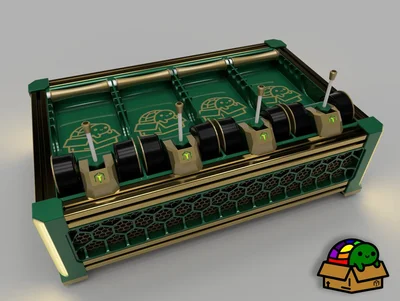
BoxTurtle je open-source projekt, který přináší řešení v podobě kompaktního a modulárního systému pro automatickou výměnu filamentů. Je inspirován systémem AMS. Jen mu říkají Automated Filament Changer – AFC.
Pokud jste nadšenci do 3D tisku a používáte firmware Klipper, pravděpodobně jste se již setkali s problémy při automatické, nebo ruční výměně filamentů. Je navržený pro tiskárny s firmwarem Klipper, zejména pro modely VORON, usiluje o co nejbližší uživatelský zážitek k AMS, a to bez ohledu na formát tiskárny.
Hlavní stránka projektu je jako obvykle na Githubu projektu: https://github.com/ArmoredTurtle/BoxTurtle

V tomto článku se podíváme na pár triků, jak sestavit a zprovoznit BoxTurtle zkráceně BT.
Neberte tento článek jako podrobný návod. Návody jsou dostatečně přehledné, jen se mi to zdá trošku roztříštěné, na více místech a pár věcí mi taky lehce uniklo, když jsem nečetl pořádně všechny podrobnosti 🙂
Filametrix
Pro bezproblémový chod je doporučeno používat stříhání filamentu v extruderu. A mít v extruderu filament senzory, stačí jeden nad podávacím kolečkem, ale je lepší mít dva. Lze to i bez, jen to tvarování špičky je poté mnohem méně spolehlivé a nedoporučované.
Pomalu se upouští od senzorů s kuličkou a D2F spínačů a přechází se na ložisko MR63ZZ a D2HW-C201H. Tyto spínače jsou odolnější proti prachu a tím o něco spolehlivější. Mají větší zdvih, akorát na filament.
Filametrix existuje pro tyto toolheady:
- Stealthburner filametrix https://github.com/sorted01/Filametrix
- Stealthburner filametrix jiná verze: https://github.com/thunderkeys/FilamATrix
- Stealthburner G2 twinsor s dvěma senzory: https://github.com/IRTrail/G2E-Filametrix
- XOL-metrix: https://github.com/SouthAsh1/Xol-metrix
- WWG2 extruder dual senzor: https://github.com/bythorsthunder/Voron_Mods/tree/main/Wristwatch_G2_Dual_Filament_Sensor
- A4T-AFC: https://github.com/SouthAsh1/A4T-AFC
A spoustu jiných na například na printables.com. Případně se podělte do komentářů, ať to zde můžeme přidat!
Tisk dílů
Toto je asi nejdůležitější část návodu a velmi se to liší od tisku dílů na Vorony, kde se automaticky počítá s tím, že díly budou vytištěny z ABS a počítá se s smrštěním výtisku. U tisku dílu na BoxTurtle je to přesně naopak a musí smrštění kompenzovat tak, aby i po smrštění – po zchladnutí výtisku byl rozměr co nejblíže modelu.
Pár dílů je opravdu velkých a díky smrštění by vám nějaký milimetr chyběl a menší díly by do sebe úplně nezapadaly.
Doporučeny jsou 4 perimetry, a to jak na stěny, vrchní a spodní vrstvy. Výplň 20 % a typ výplně gyroid. Můžete dát i víc. Já tiskl 40%.
Za to ozubená kolečka musí být opravdu těsná, to velké by se na hřídeli nemělo ani pohnout. To platí i ty pro menší kolečko na N20 motoru.
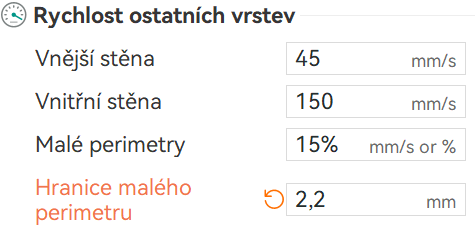
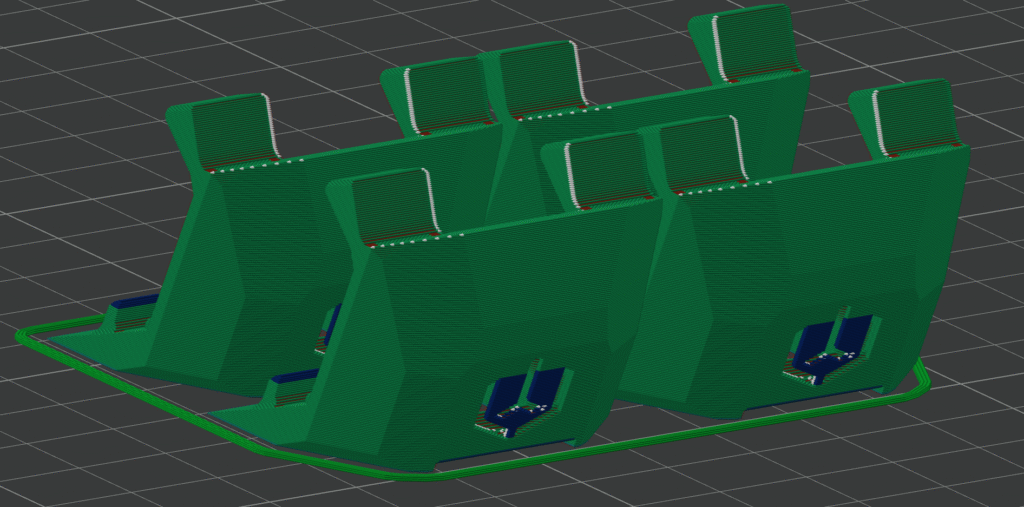
U tisku lightboxů zpomalte malé perimetry.
Toto je nastavení u rychlosti v OrcaSliceru, u těch malých a blbě tisknutelných vnitřních částí to zpomalí.
Kalibrace smrštění výtisku
Stáhněte si tento model https://www.printables.com/model/1097236-shrinkage-tool-remix a vytiskněte si jej s nastaveným profilem pro BT.
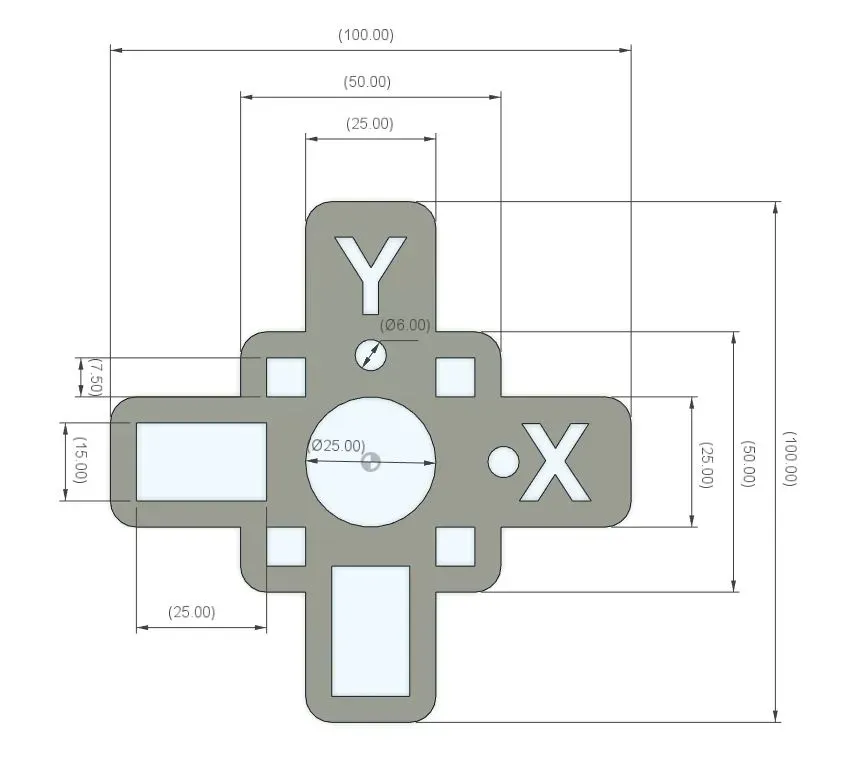
Změřte digitální posuvnicí, a pokud naměříte tam kde má být 100 mm pouze 99,25 mm je rozměr po smrštění 99,25 % a do Orcasliceru doplníte u materiálu:
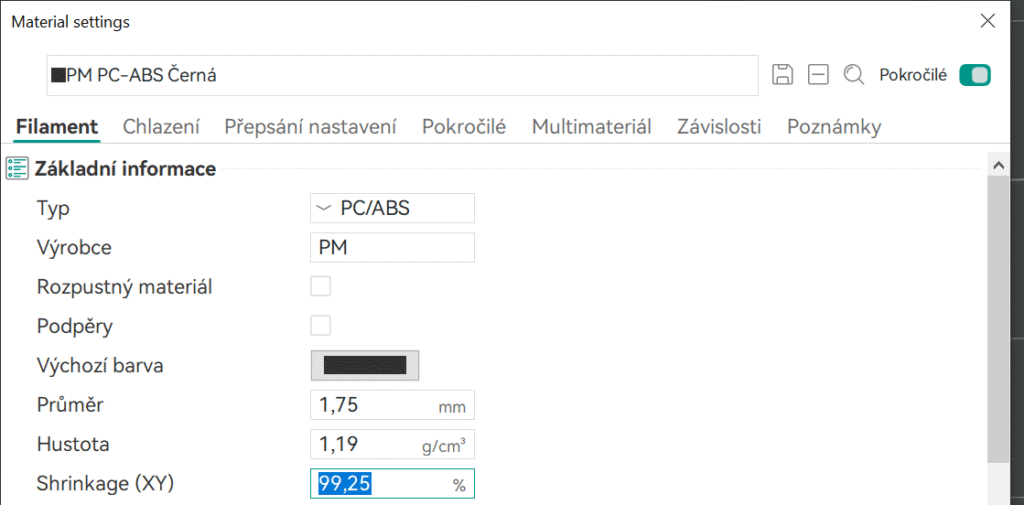
Vytiskněte znova a zkontrolujte … pokud to bude 99,99 tak je to v pořádku 🙂 Nesmí být větší, jinak vám do rámu nevlezou zásobníky a sukýnky!
Kolik budete potřebovat materiálu
- Primární barva: ~1.4kg ABS/PLA
- Sekundární barva: ~0.3kg ABS/PLA
- TPU: ~60g 95A, nebo měkčí, osobně jsem tiskl z TPU 88 od Filament PM a materiál doporučuji, dá se s ním tisknout i 50 mm/s i na Galileu 2 z printova3d.
- Transparentní : ~20g jakýkoliv materiál, případně vyrobit SLA tiskem
Tipy na stavbu
Github projektu je zde: https://github.com/ArmoredTurtle/BoxTurtle
Konfigurátor tištěných dílů: https://www.armoredturtle.xyz/stl-configurator.html
Zde se trošku rozepíšu, protože jsem si nebyl jistý, co sám potřebuji. Tak popořadě jak je to v konfigurátoru:
- Skirts – takzvané sukýnky rozdělené, nebo v jednom kuse, pokud budete tisknout na tiskárně s podložkou velikosti minimálně 300mm tak si je vytisknete v jednom kuse, případně se mrkněte do sekce modifikace. Dám tam to co osobně používám. Je fajn si sukně vytisknout víceberavně s mřížkou. Můžete vytisknout už vícebarevně.
- HUB, nebo passthrought sukýnky – Hub skirts je navrženo pro situace, kdy je filament hub umístěn u BoxTurtle. Toto je nejčastější a nejoblíbenější varianta.
Passthrough se používají v případech, kdy máte Boxturtle dál od tiskárny a je výhodnější dát HUB blíže k tiskárně a tiskové hlavě (toolhead). Výměna na větších vzdálenostech tak bude rychlejší, filament se zatahuje jen kousek za hub. Tím že budete mít hub blíž tiskárně je to tak výhodnější. Pokud máte BT na tiskárně tak tiskněte variantu HUB v sukni. - Rohy, tištěné, nebo z profilů – zde vyberte co máte. Kity profily na rohy nemají.
- HW zásobníky, nebo bez HW – zde doporučuji tisknout verzi s HW – potřebujete šroubky a inserty, modely bez HW mají podivné supporty s velkou mezerou a netiskne se tak dobře jako HW varianta.
- Typ zásobníku – lze ještě vybrat mezi: obyčejným, s vloženým logem, varianta pro vícebarevný tisk a s krabičkou na silikagel. A lze vybrat 18 nebo 28 mm krabičku. Modifikované dám do modu.
Modifikace:
Už je na světě pár vylepšení, zde jsou ty, co jsem použil:
HUB – opravený load line 4 issue – nejdůležitější modifikace!
https://www.printables.com/model/1257046-box-turtle-hub-to-fix-lane-4-load-issue
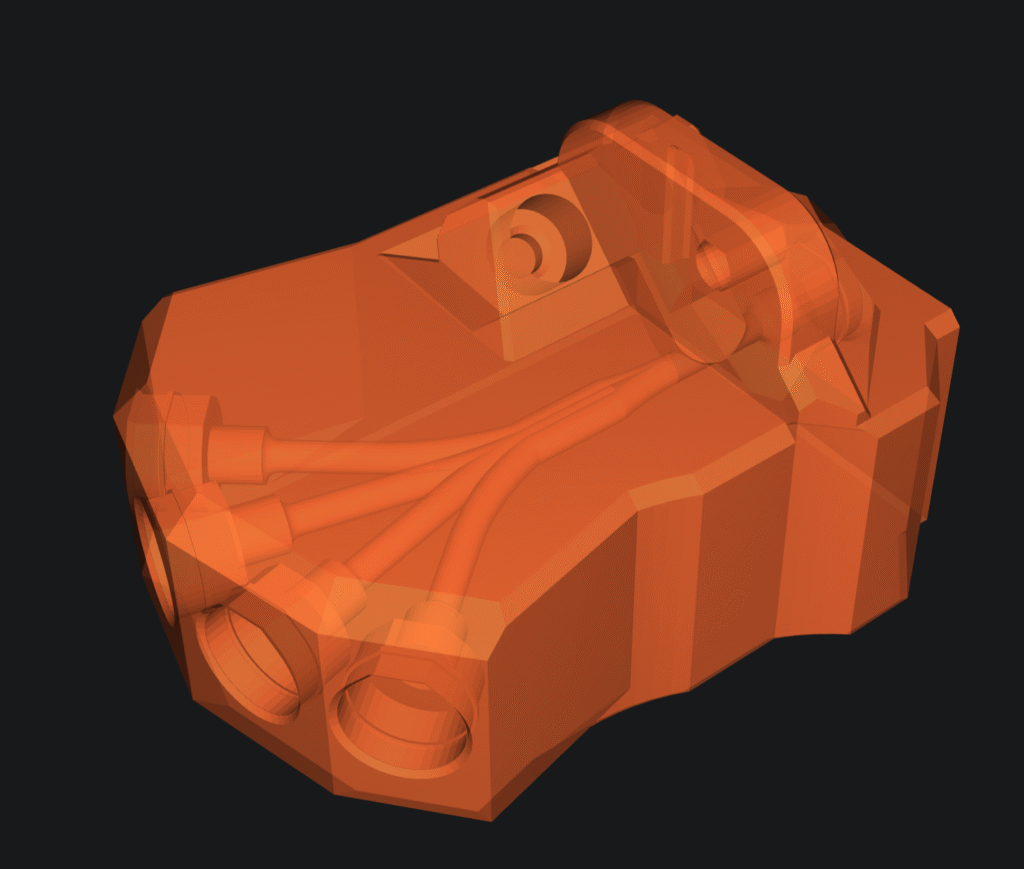
TurtleNeck s JST konektorem: mnohem praktičtější než to mít úplně na pevno.
https://www.printables.com/model/1277554-turtleneck-jst-mod
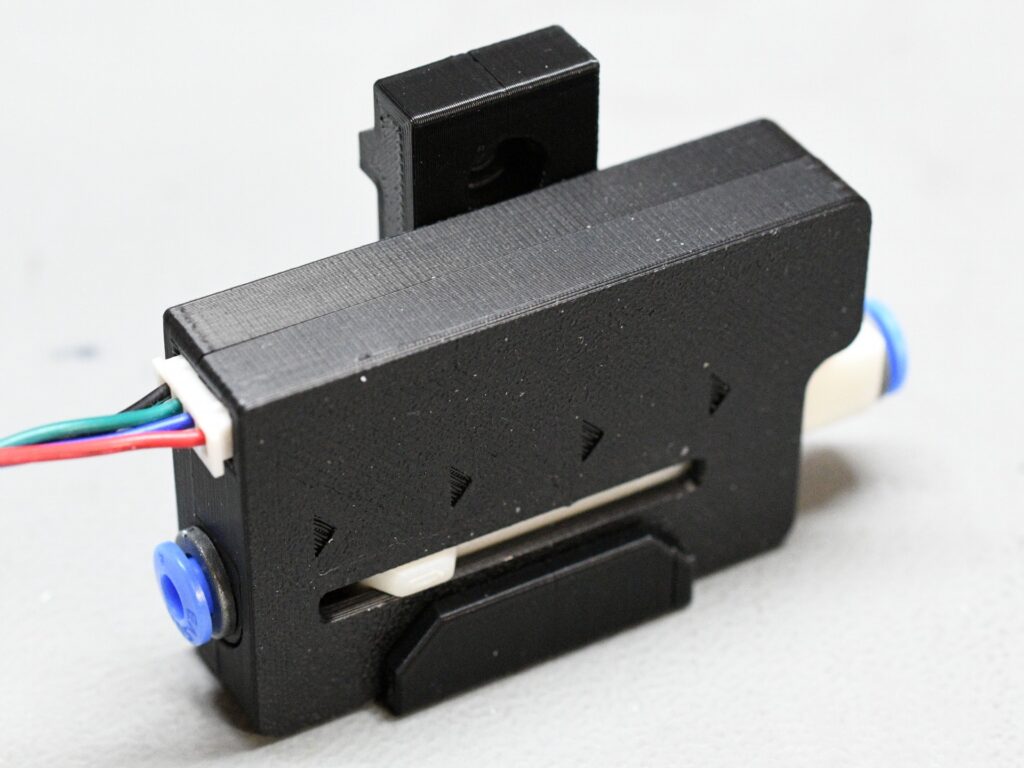
Zadní mono sukýnka s volitelným panelem: je nutné zmodifikovat na konektory co si tam dáte. V budoucnu pak není třeba přetisknout celou sukni.
https://www.printables.com/model/1277604-boxturtle-mono-rear-skirt-option-plates
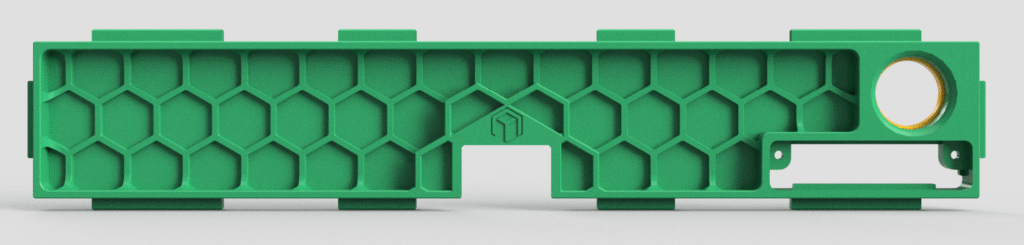
Spooler mod: vylepšené zavádění filamentu a menší hlučnost
https://www.printables.com/model/1277664-boxturtle-spooler-extruder-mod
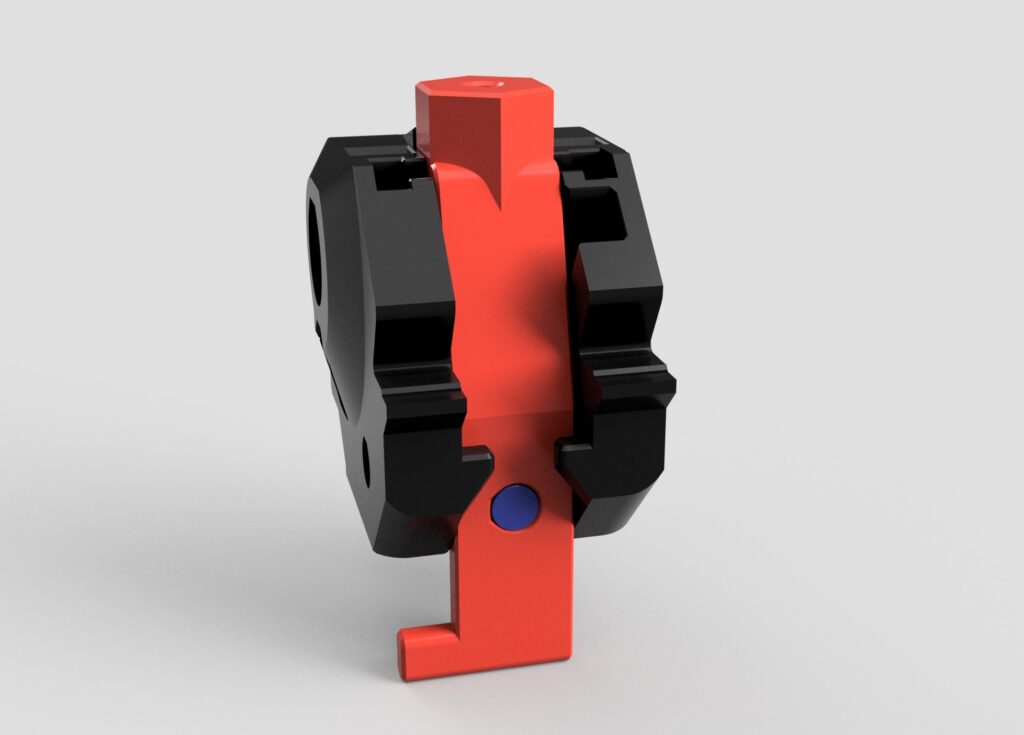
V páčce je magnet na druhé straně a je vymezen pohyb proti originálu. Lehce upraveny díly pro vymezení pohybu, modely jsou bez podpor, nezapomeňte si je přidat!
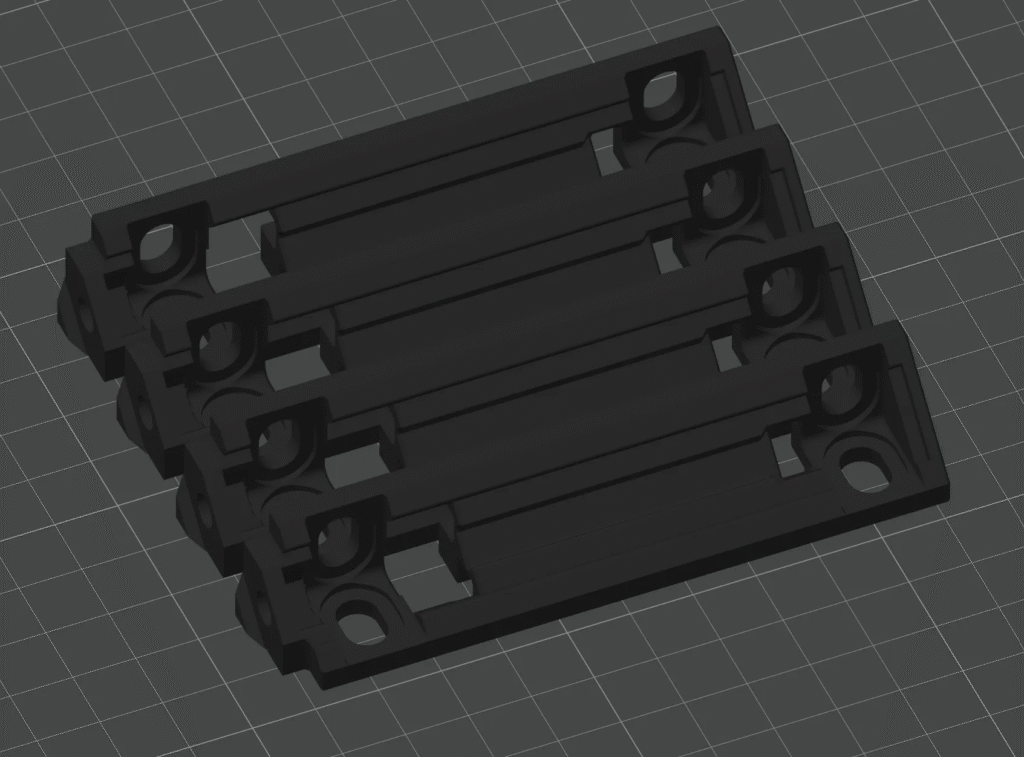
Formbot kit rožky a držák LED – aby prošel konektor od ledek – nezapomeňte přidat podpory.
https://www.printables.com/model/1283529-boxturtle-corner-printed-formbot zde jsou oba dva soubory
Manuál pro stavbu
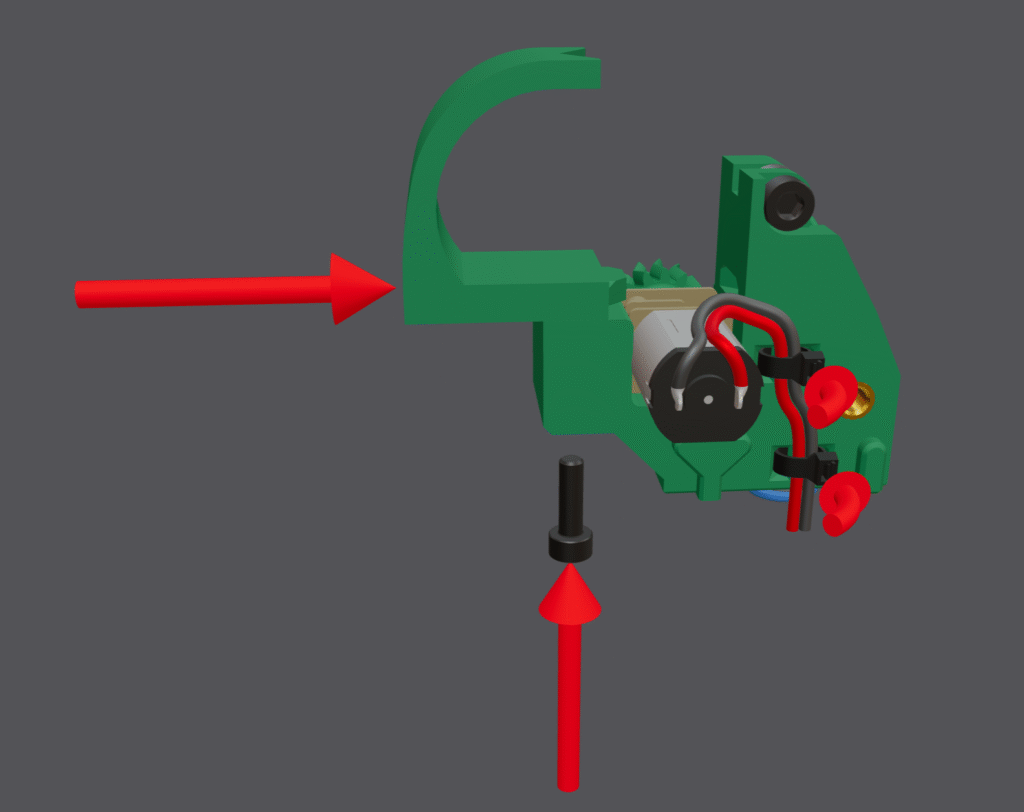
BT má velmi pěkné 3D návody na stavbu, je velmi přehledný: https://www.armoredturtle.xyz modelem lze otáčet.
Jen to chce mít zapnutou akceleraci v prohlížeči.
Součástí je i zapojení kabeláže. Nesetkal jsem se z žádným problémem, návod je ještě průběžně aktualizován.
Zprovoznění
Nejlepší je postupovat v jednotlivých krocích podle návodu zde: https://www.armoredturtle.xyz/docs/boxturtle/initial_startup/01-overview.html
Flashnutí AFC lite desky
Zde jen malá odbočka: nedoporučuje se mít Cartographer a BoxTurtle na stejném CAN rozhraní, v pokud máte Cartographer používejte BT na USB. To samé platí u Beaconu na USB, není ideální mít obě zařízení na USB, v tom případě použijte BT na CAN.
Originální manuál je zde a popisuje flashnutí jak USB tak CAN firmwaru: https://github.com/xbst/AFC-Lite/blob/master/Docs/AFC-Lite_Manual.pdf
Instalace AFC klipper pluginu:
Plugin je zde: https://github.com/ArmoredTurtle/AFC-Klipper-Add-On
A ještě v něm občas jsou větší změny, tak je potřeba znovu spustit instalaci v příkazové řádce a nestačí aktualizace v Mainsailu.
Vypadá to takto:
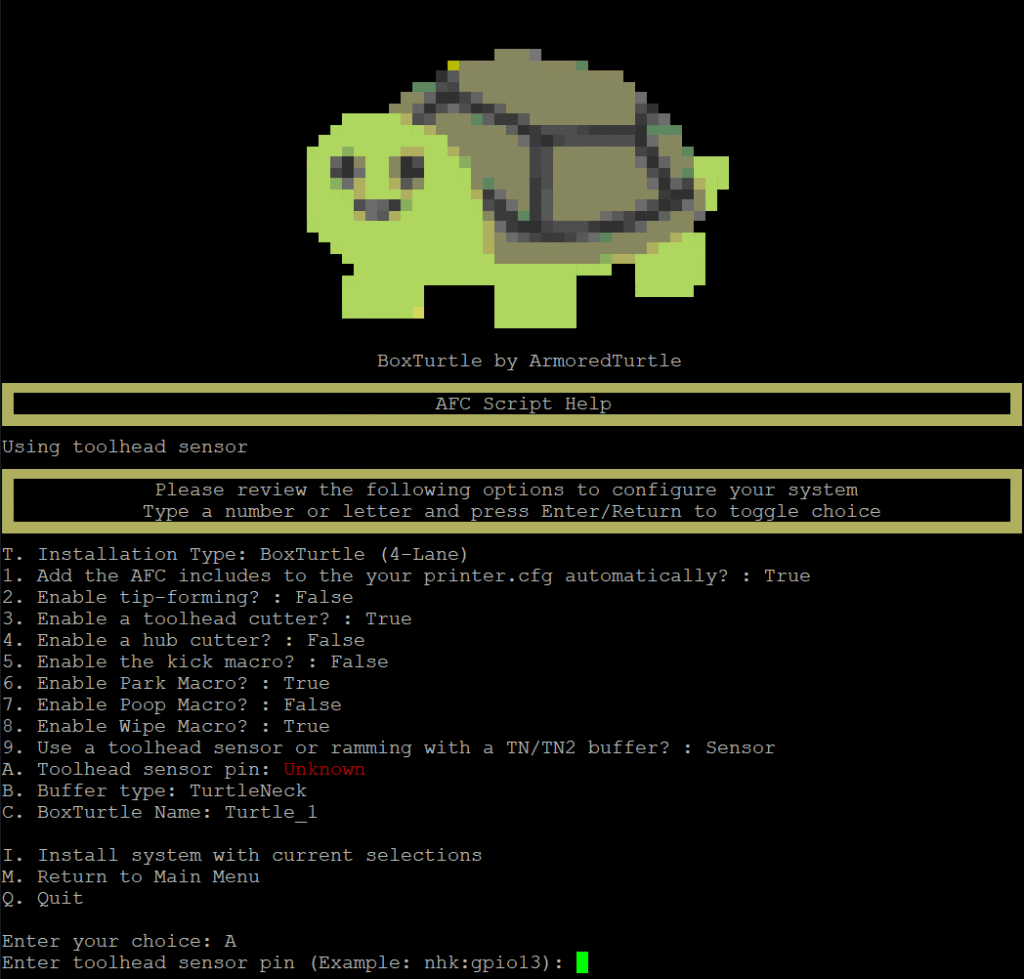
Pro filament senzor volba A je potřeba napsat přesně název pinu pro vaši konfiguraci: v mém případě u SHT36v2 to je ^!sht:LIMIT_1
Nad podávacím kolečkem extruderu je to pin_tool_start a pod pin_tool_end. Najdete je v AFC_Hardware.cfg a lze později přepsat.
Po instalaci se objeví ve složce s konfigurací složka AFC
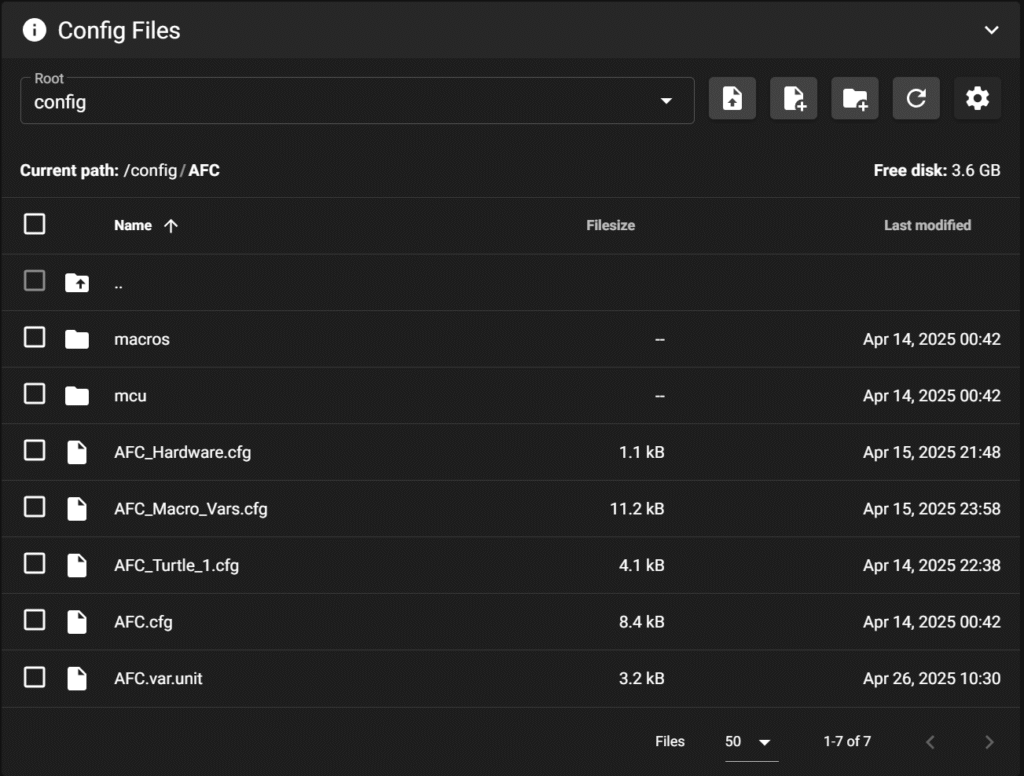
AFC_Turtle_1.cfg -zde budete muset doplnit své hodnoty pro USB serial ID nebo Canbus.
Po nastavení ID a restartu klipperu proběhne první inicializace BT:
🔴 Červená: Není zaveden filament / filament není detekován senzorem u extruderu BT
🟢 Zelená: Filament zaveden k senzoru extruderu BT
🔵 Modrá: Filament zaveden do hlavy extruderu (toolhead)
⚪ Bílá: Filament se právě zavádí
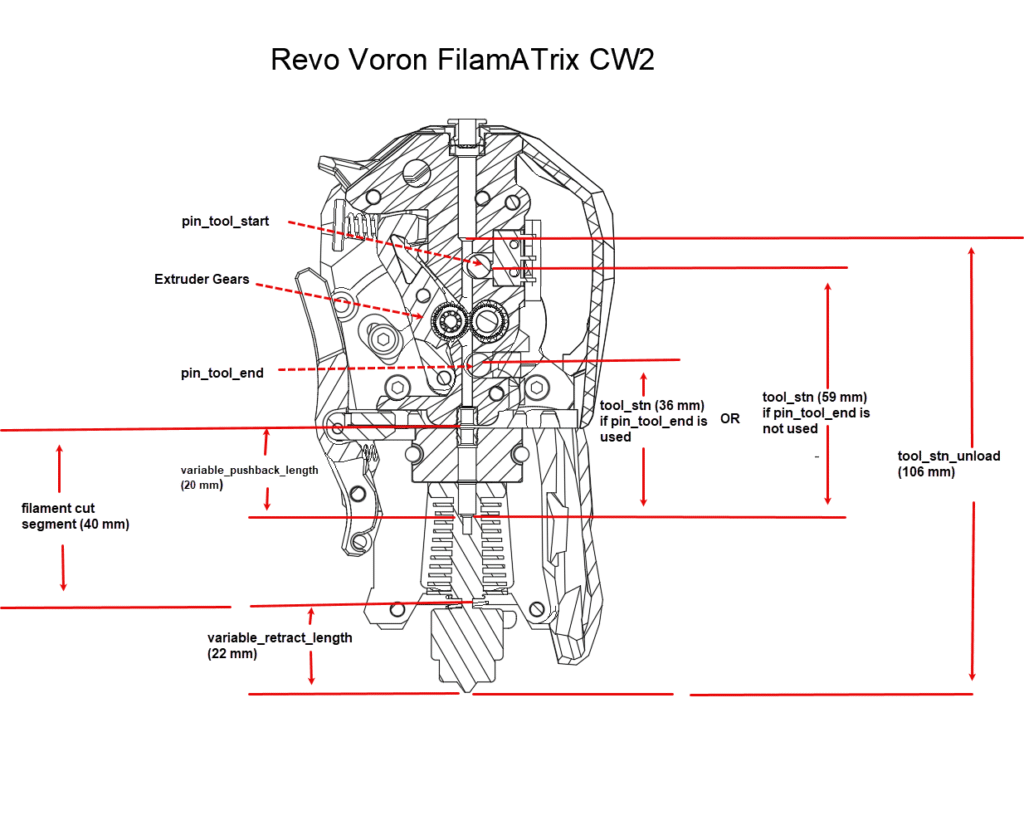
Budete muset doplnit proměnné pro makra atd. Defaultně například není zapnutý dual senzor, kdy jde dodatečně nastavit hodnoty pro váš toolhead a hotend. V manuálu jsou uvedeny nejběžnější typy, lze je případně změřit na modelu například ve Fusion 360, nebo se poptat na BT discordu.
Doplnění hodnot hotendu
Najdete zde: https://www.armoredturtle.xyz/docs/boxturtle/initial_startup/06-hotend-values.html
Doplňte podle vašeho použitého hotendu, základní hodnoty jsou uvedeny v tabulce, případně pokud požíváte nějaký novější mód pro senzory, tak většinou bývají hodnoty uvedeny. Stačí je doplnit do konfigurace.
Doporučené počáteční hodnoty pro jednotlivé typy hotendů tool_stn a tool_stn_unload se nacházejí v AFC/AFC_Hardware.cfg, proměnné variable_retract_length a variable_pushback_length pak v AFC/AFC_Macro_Vars.cfg.
Pro tool_stn: pokud máte definovaný pin_tool_end, použijte druhou hodnotu; jinak použijte první hodnotu.
Makra
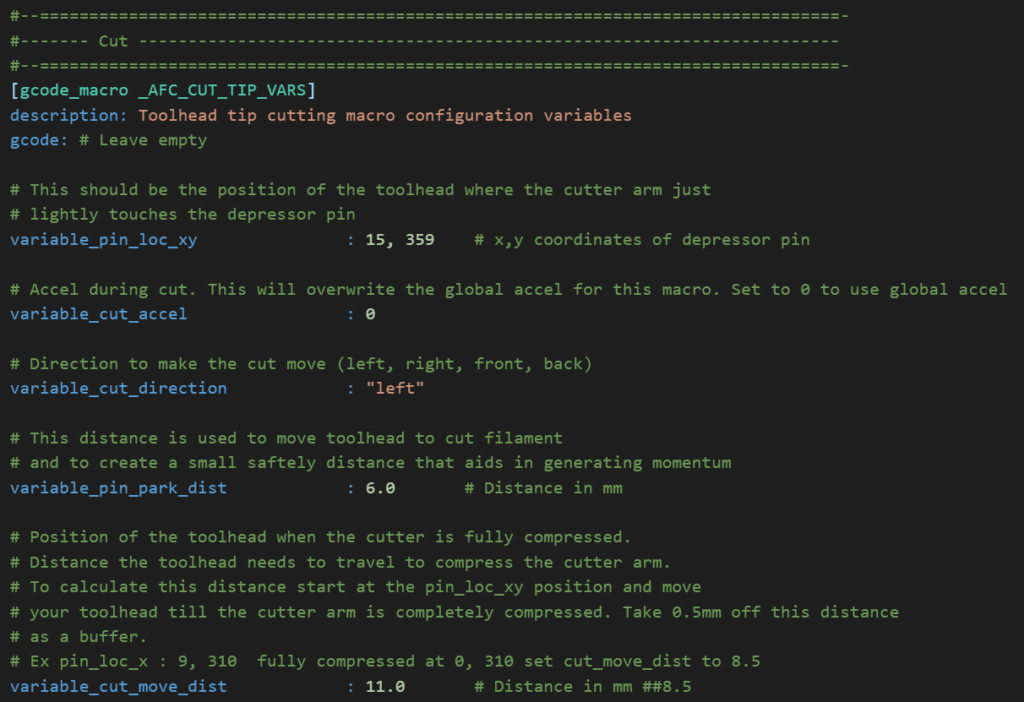
AFC plugin má moc hezky připravené makra, stačí doplnit jen X a Y hodnoty, jak makra jsou pěkně okomentované, tak i návod. Pro začátek stačí doplnit stříhání filamentu v /AFC/AFC_Macro_Vars.cfg
Kalibrace délek PTFE
Po doplnění hodnot a ujištění se že fungují senzory filamentu v toolheadu je potřeba zkalibrovat délky PTFE trubiček, aby tiskárna věděla, jak moc může filamentem hýbat, aby jej co nejlépě detekovala. Na velkých délkách se tak může filament pohybovat v PTFE rychleji a těsně před senzory zpomalí.
Kalibrace je trošku mimo popsána zde: https://www.armoredturtle.xyz/docs/afc-klipper-add-on/installation/calibration.html
K tomuto testu musíte mít v BT filament.
Spustíte ji příkazem:
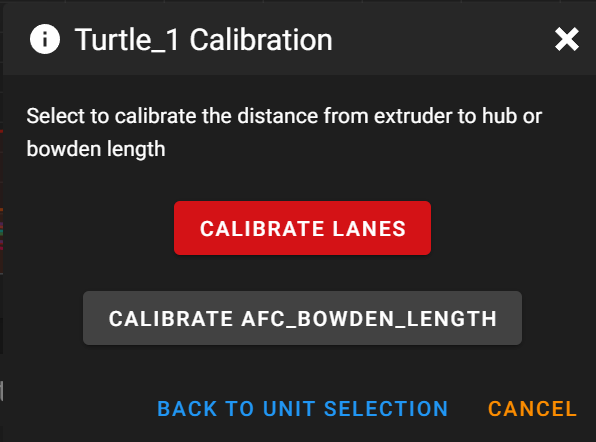
AFC_CALIBRATIONA má dvě části!
- CALIBRATE LANES – měří délku PTFE v BT mezi extrudery a HUBem
- AFC_BOWDEN_LENGTH – měří délku bezi HUBem a senzorem v toolheadu
Proveďte obě kalibrace
Odladění
Pokud máte hotové předchozí kroky, tak proveďte home příkazem :G28 + nahřejte extruder a je ideální doba vyzkoušet si přepínat extrudery/cívky/barvy:
Vyzkoušejte si zda se filament zavádí a vyměňuje správně. Zkuste kousek ručně extrudovat, skrz Mainsal GUI nebo Klipperscreen menu extrude.
Může nastat pár drobných problémů, které vyřešíte malouv úpravou proměnných
Motory se točí naopak – upravíte v AFC/AFC_Turtle_1.cfg standartním odebráním, nebo přidáním: !
dir_pin: !Turtle_1:M1_DIR #původní
dir_pin: Turtle_1:M1_DIR  #změněný směr
Malé N20 motory z Formbot kitu se všechny točí naopak, zde je nejjednodušší přehodit piny na konektoru.
Pokud se vám filament pri přepínání T0, T1 atd odvíjí až tak moc ze vyjede z extruderu BT a nejde zavézt automaticky zpět, tak snižte o 50 hodnotu afc_bowden_length v AFC/AFC_Turtle_1.cfg v mém případě z 1050 na 1000. Snižujte do té doby, než funguje správně.
Při zavedení filamentu až do toolheadu by neměl vycházet filament z trysky. Pokud se toto nastává tak snižujte hodnotu tool_stn – ubírejte postupně pár mm dokud nepřestane filament po loadu vyjíždět z trysky. Hodnota se nachází v AFC/AFC_Hardware.cfg.
Upravil jsem i hodnotu tool_stn_unload, toto je pomalé vysunutí z toolheadu a bylo až zbytečně moc dlouhé, ideální je kousek nad start senzor, když budete dost rychlí tak to lze i změřit. Ušetří to drahocený čas při výměně filamentu.
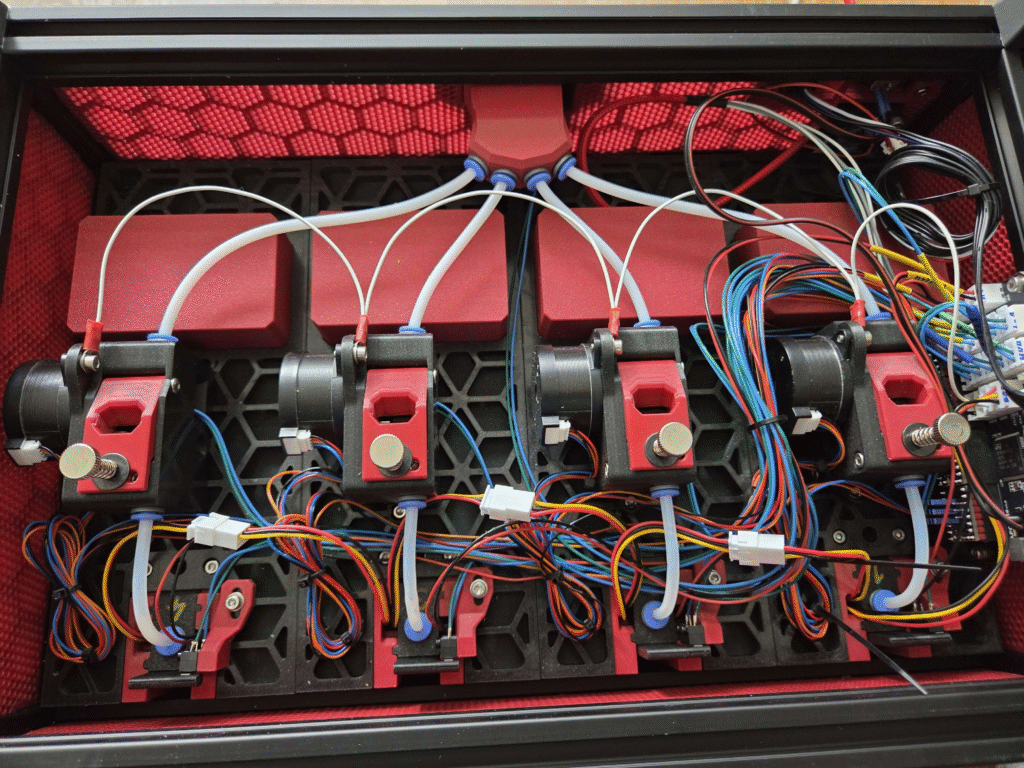
Třetím filamentu v PTFE trubičkách může vznikat statická elektřina, proto se tomu doporučuje předcházet uzemněním motorů
Propojit motory očkem M3 a připojit na zem volného RGB portu, na fotce bíly vodič.
Nastavení Orcasliceru:
pokud jej nepoužíváte tak je nejvyšší čas na něj přejít! https://github.com/SoftFever/OrcaSlicer/releases/
Do gcodu stroje přidáte za BED:
TOOL={initial_tool}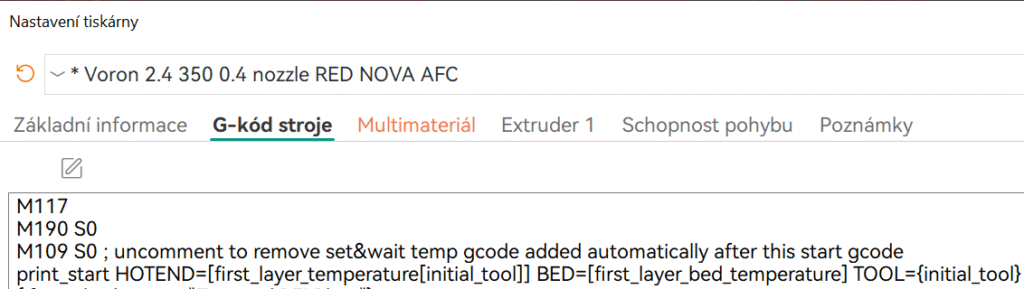
A přidáte gcode pro výměnu filamentu:
T[next_extruder] PURGE_LENGTH=[flush_length]
{ if toolchange_count == 1 }SET_AFC_TOOLCHANGES TOOLCHANGES=[total_toolchanges]{endif }
;FLUSH_START
;EXTERNAL_PURGE {flush_length}
;FLUSH_END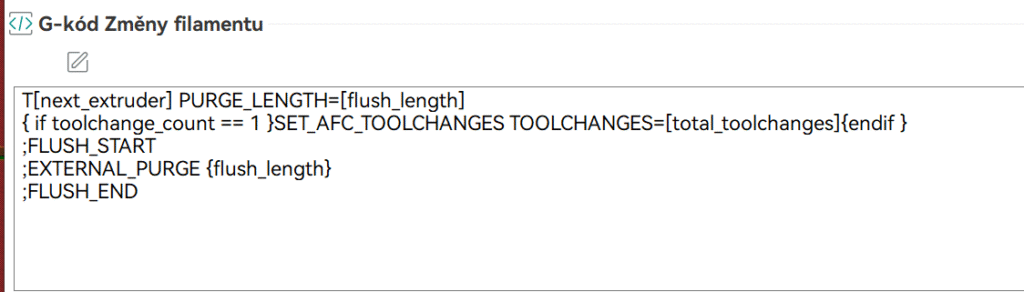
V Průšasliceru je to trošku jinak:
Musíte přidat jako změnu nástroje.
T[next_extruder]
{if layer_num < 0}
SET_AFC_TOOLCHANGES TOOLCHANGES=[total_toolchanges]
{endif}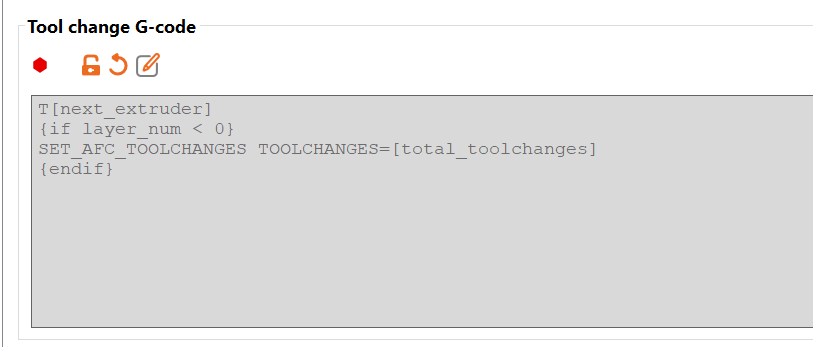
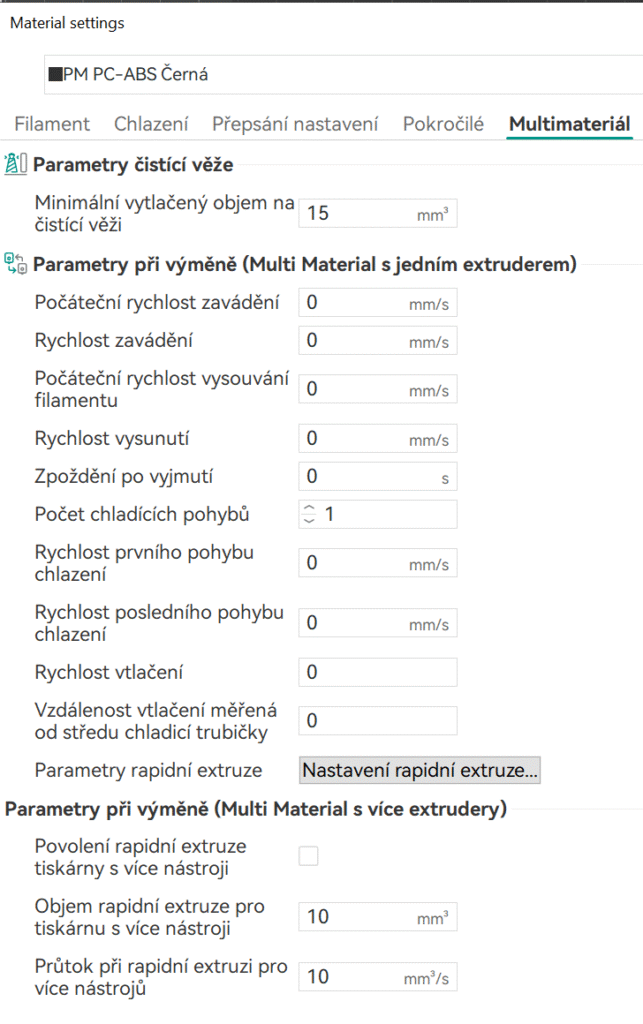
V záložce multimateriál nastavíte hodnoty:
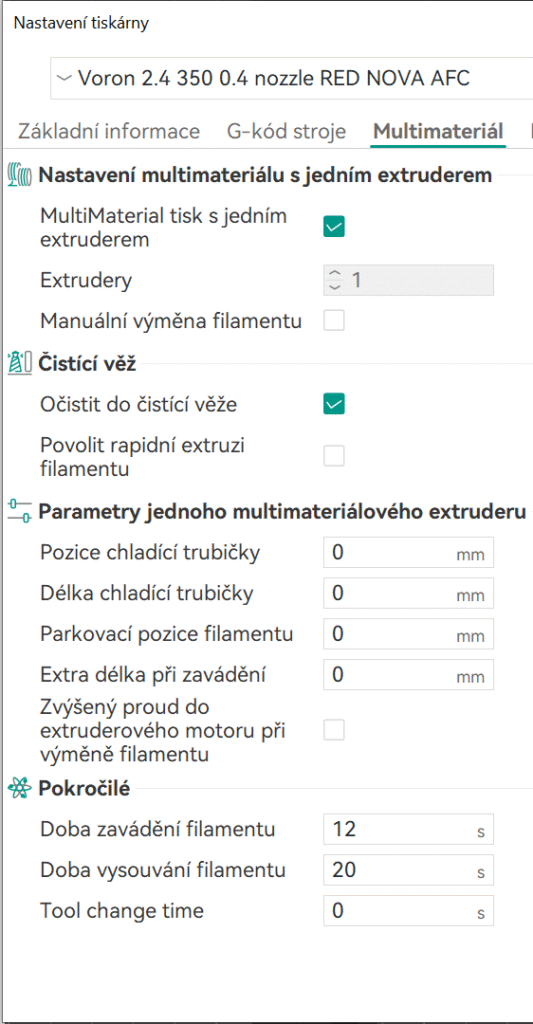
Po zprovoznění doporučuji stopnout si jak dlouho trvá zavádění a vysouvání filamentu. Hodnoty doplnit, slicer poté bude zobrazovat časy multimateriálových tisku přesněji.
Přidáte další filamenty/extrudery tlačítkem + :
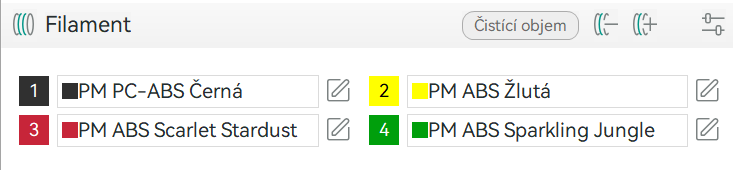
U filamentů nastavíte tyto hodnoty:
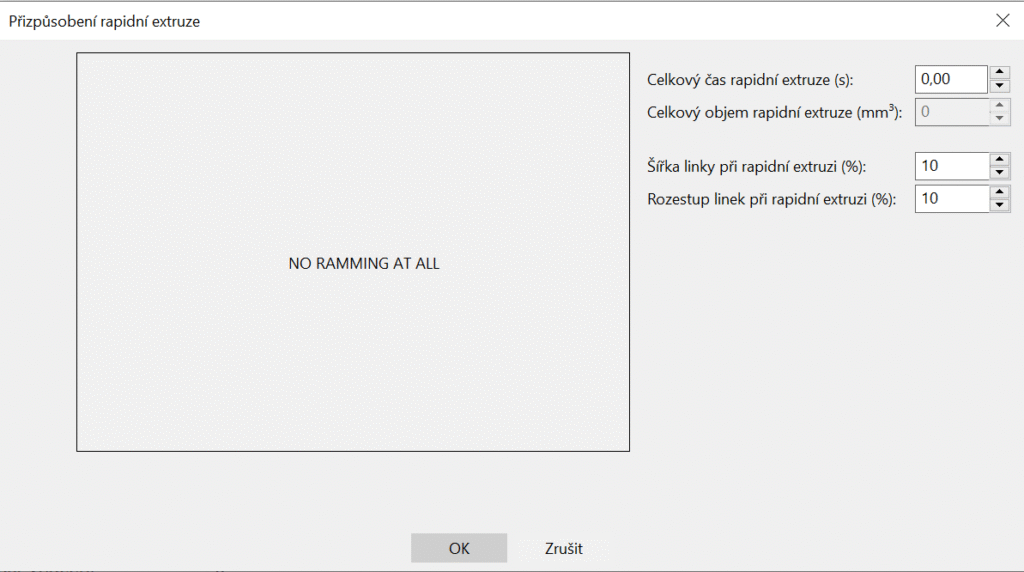
U položky rapidní extruze nastavíte jen čas na 0 šipkami:
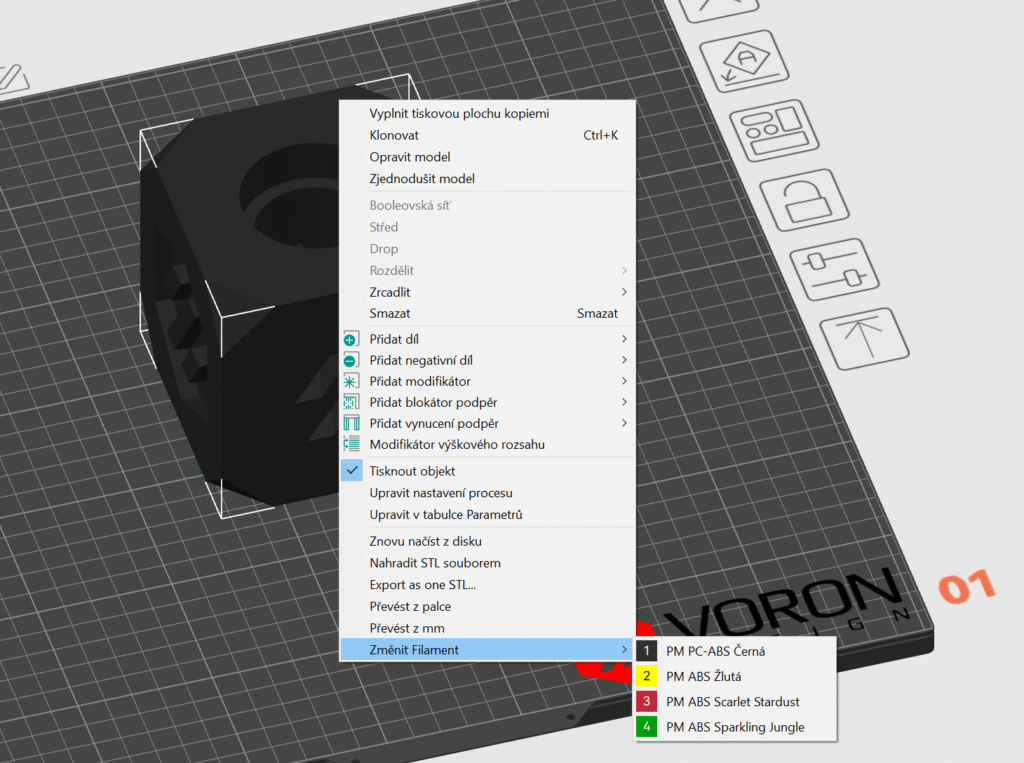
A můžete měnit barvy objektů na podložce:
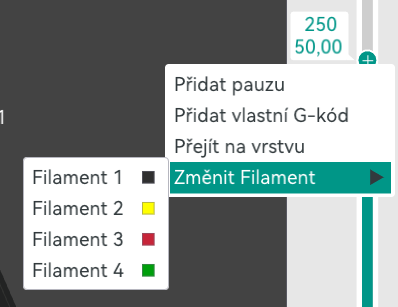
Případně měnit barvu v určité výšce po naslicování, bez BT se dá filament měnit při pauze, ale my už nemusíme! 🙂
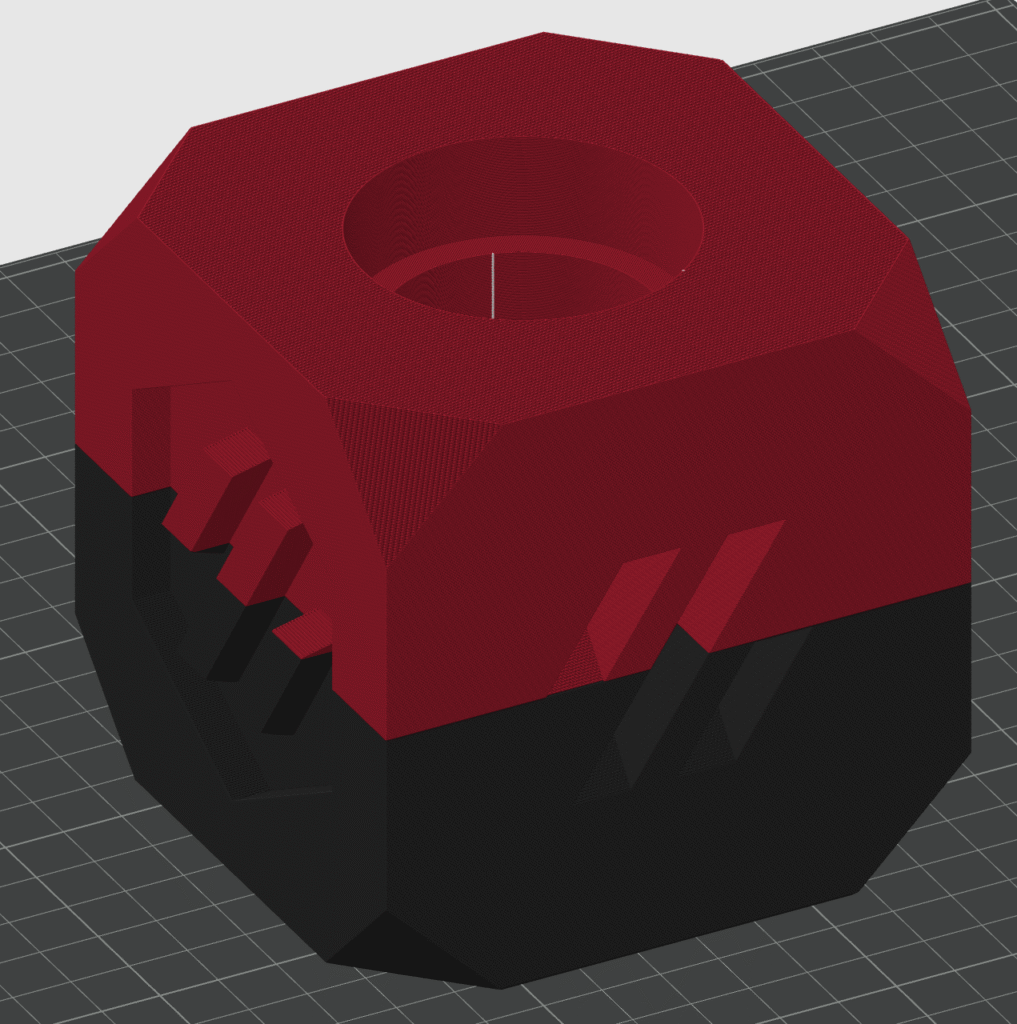
Případně vybarvit:
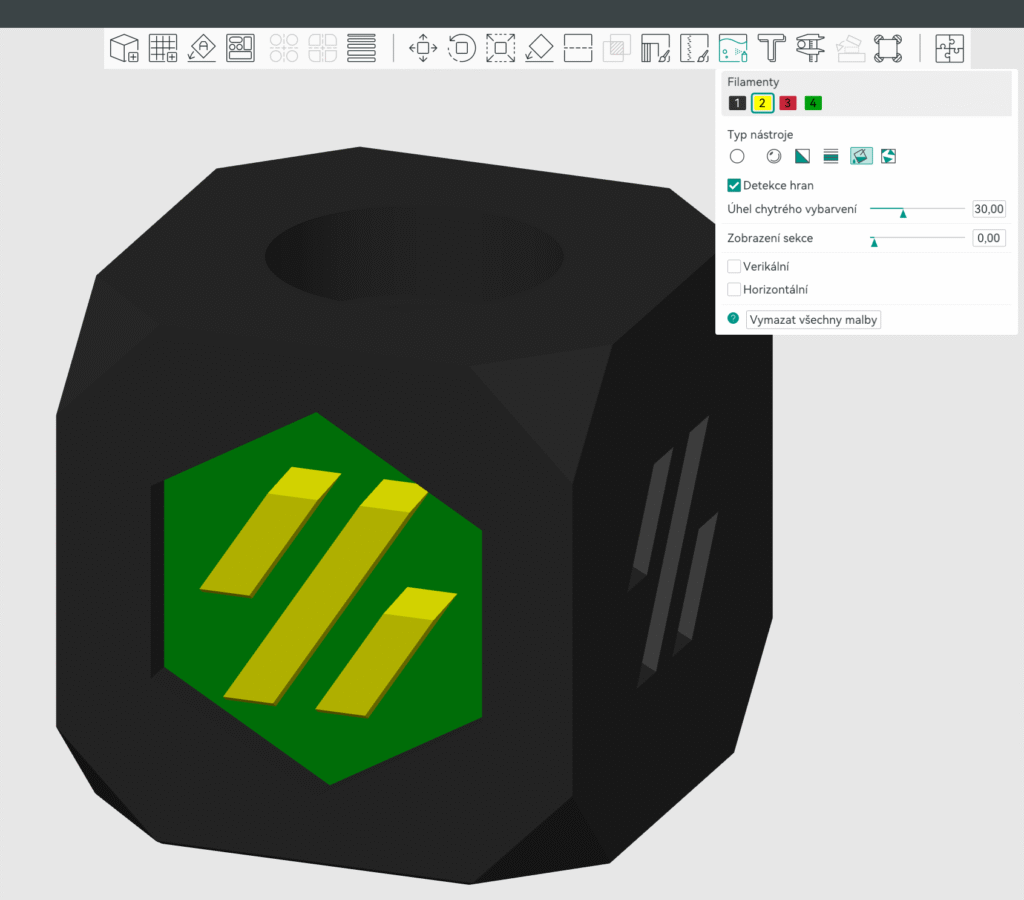
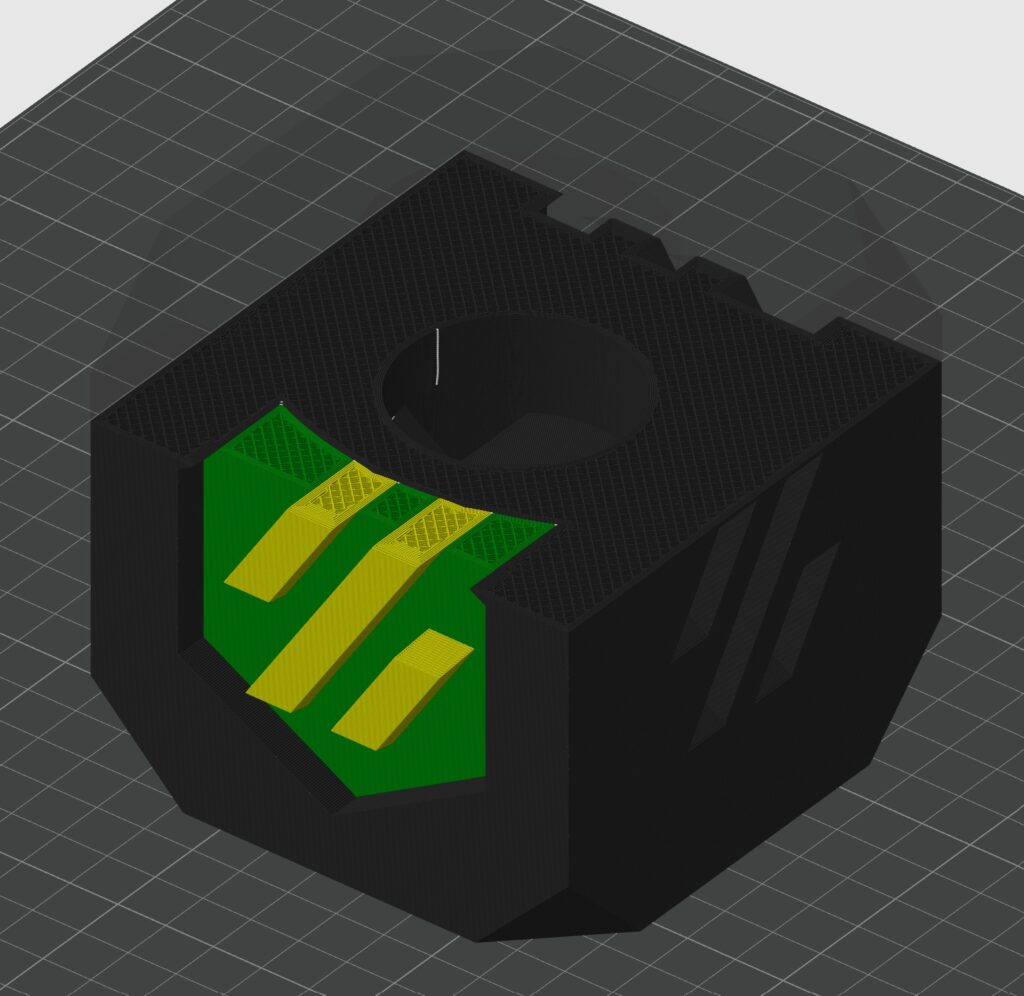
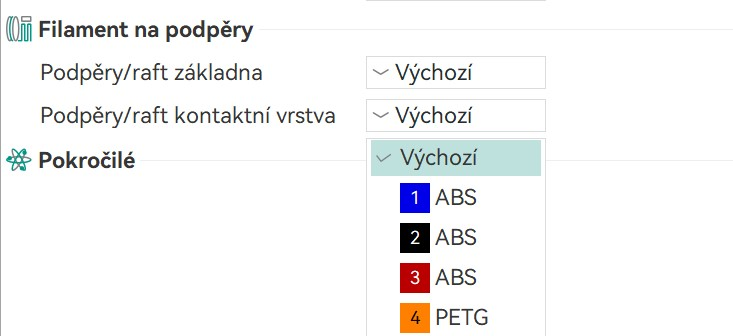
Lze změnit i jinou vícku na podpěry, raft a kontaktní vrstvu
START makro
Úprava je velmi jednoduchá a stačí pouze pár věcí na správné místo, zjednodušeně by tisk měl probíhat takto, tiskárna je nahřátá a hotend má 150C
G28 #kompletní home a to při vyhřáté tiskárně, při nahřáté trysce, používáme Cartographer, Beacon, TAP ...
BED_MESH_CALIBRATE #změření podložkyAFC_BRUSH #očištění trysky
G28 Z #home poze osy Z ať máme správně offset
AFC_PARK #zaparkuje před stříháním filamentu
M109 S{HOTEND} #nahřátí hotendu na finální teplotu tisku
T{initial_tool} #vymění filament
#Nakonec by měla následovat nějaká purge line, nebo makro na vyrábění blobů/bobků, přesun do rohu atd, ale to v makru už určitě máte ...
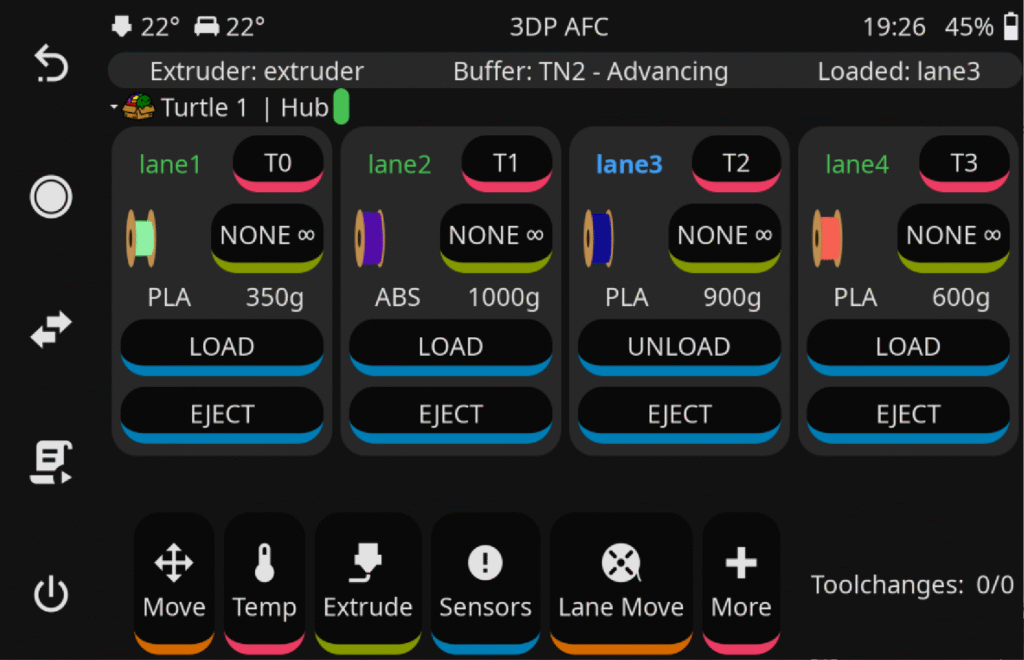
AFC klipper screen rozšíření
Vyšlo nedávno a nahradilo základní rozšíření od člena komunity. Umí spoustu věcí a v budoucnu bude propojeno i se skvělou databází cívek Spoolman. Je to trošku zastrčené na githubu, odkaz je zde: https://github.com/ArmoredTurtle/AFC-Klipper-Screen-Add-On Ke spoolmanu snad napíšeme nějaký článek „soon“
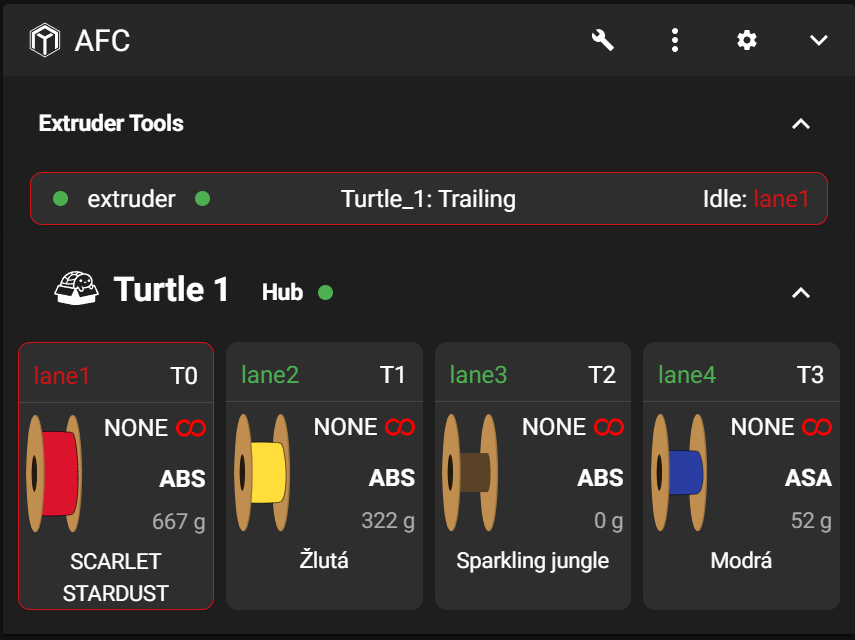
AFC v Mainsail
AFC není oficiálně v Mainsailu podporováno a postup zprovoznění je lehce komplikovanější a je zpřístupněn až po získání serial number na discoru BT. Je alespoň nějaká motivace k serialu! 🙂
Umí i nekonečnou cívku a tak lze přepínat na další, pokud jedna dojde: T0 -> T1 a zpět na T0
O serial se žádá na discordu:

Vícebarevnému tisku zdar! 😉 Budeme rádi o připomínky do komentářů, co případně doplnit.
Kit Boxturtle od Formbotu můžete předobjednat/koupit zde: